
2025 年 6 月 21 日に購入した日立のエアコンRAS-DM2825SE5(W)を、Home Assistant から操作できるようにしたかった。エアコン本体と同時に家電量販店で新品の HEMS アダプターSP-EM2を注文し、2025 年 7 月 3 日に自分で取り付けた。
警告: この作業ではエアコンを分解し、内部の電装部に触れる。感電・火災・けがや機器破損の危険がある。SP-EM2 の公式資料では、エアコンへの取り付けと動作確認は販売店・専門業者が行うよう案内されている。この記事は自分で行った作業の記録であり、自分での取り付けを推奨するものではない。取り付けは販売店または専門業者へ依頼してほしい。
取り付け後は Home Assistant のECHONETLite Platform Custom Component for Home Assistantへ IP アドレスを指定して接続できた。積算消費電力量だけでなく、三菱編では取得できなかった瞬時消費電力、外気温、室内湿度も取得できた。ただし、エアコンの電源が OFF のときは室温、外気温、室内湿度を取得できなかった。
使用した機器
| 項目 | 使用したもの | 用途・補足 |
|---|---|---|
| エアコン | 日立 RAS-DM2825SE5(W) | 2025 年 6 月 21 日に購入 |
| HEMS アダプター | 日立 SP-EM2 | エアコンと同時に新品を注文 |
| アクセスポイント | NETGEAR WAX610 | 普段使用しているが WPS 機能はない |
| Wi-Fi 中継器 | TP-Link RE230 | 初期設定時だけ WPS 機能を追加 |
| Home Assistant の接続 | ECHONETLite Platform Custom Component for Home Assistant | IP アドレスを指定して接続 |
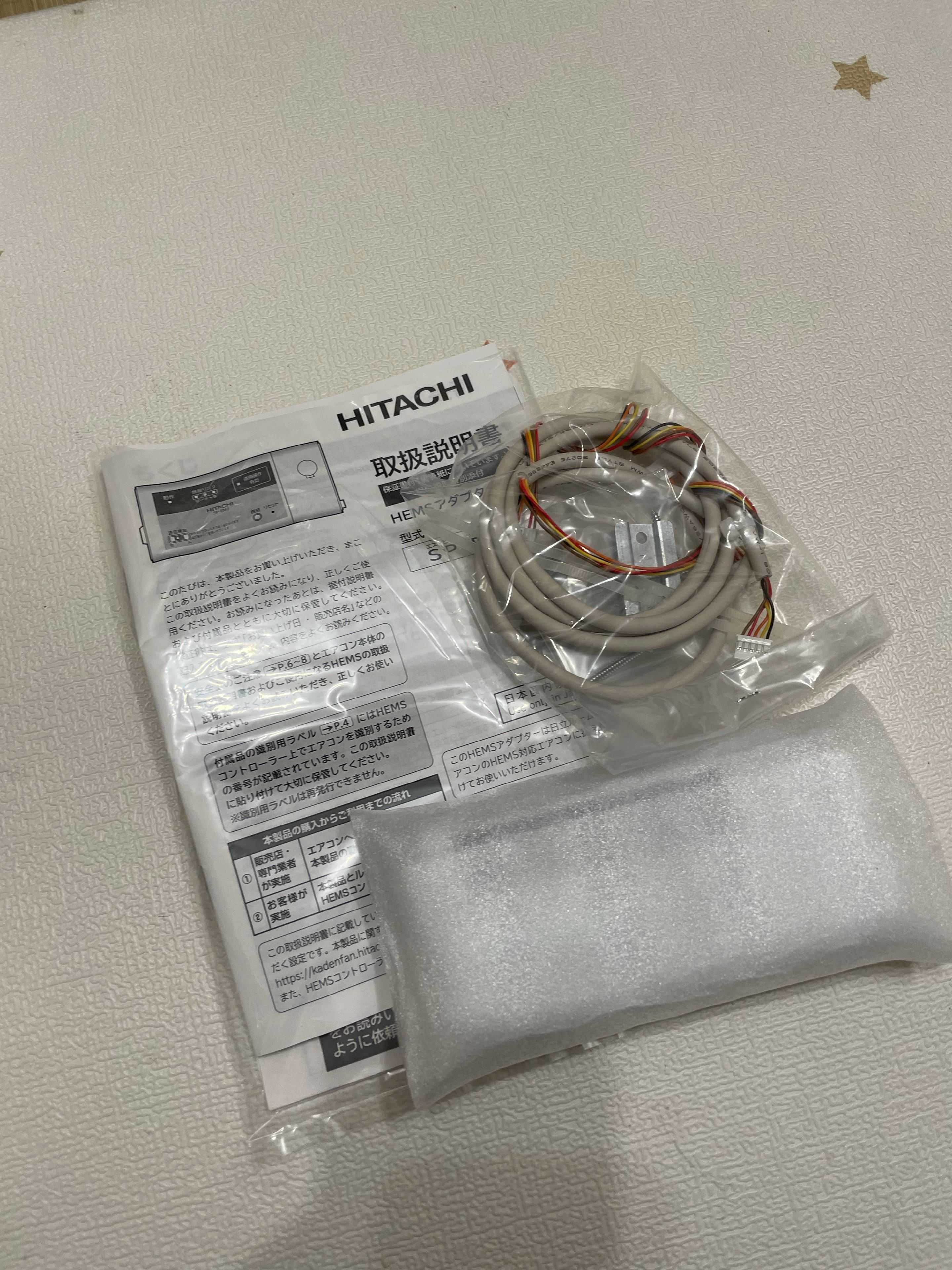
SP-EM2には接続ケーブル、取付金具、説明書が付属していた。
WPS 機能を一時的に追加するために実際に使用したのはRE230である。現在購入する場合は、同じく WPS ボタンを備えるRE330などが代替候補になる。
室内機を開けて CN7 へ接続する
作業前にエアコンの電源プラグをコンセントから抜いた。今回はブレーカーまでは切っていない。
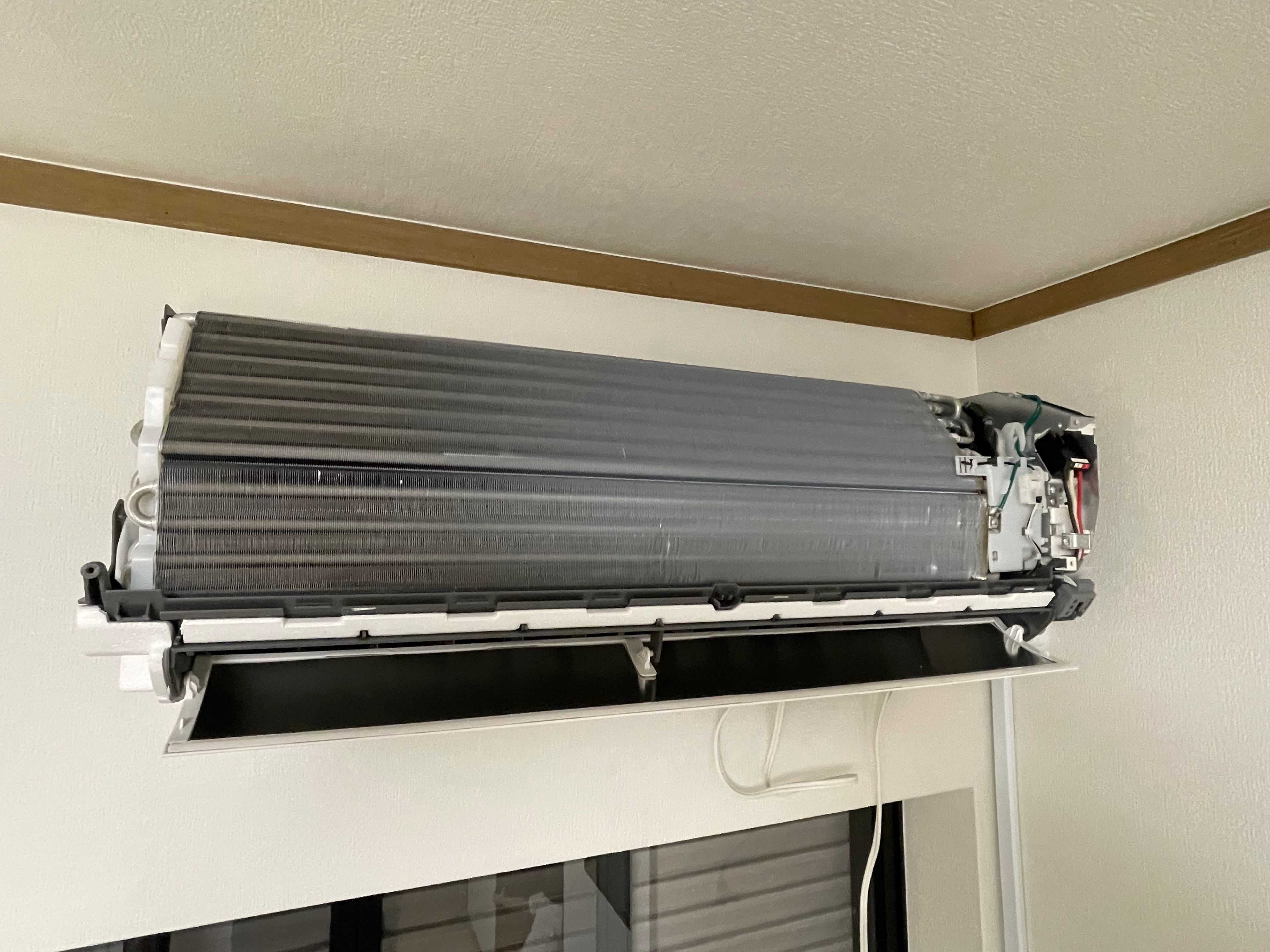
室内機の分解には YouTube の動画を参考にしたが、参照した動画のタイトルと URL は残っていない。外装を外すと、右側の電装部と熱交換器が見える状態になった。
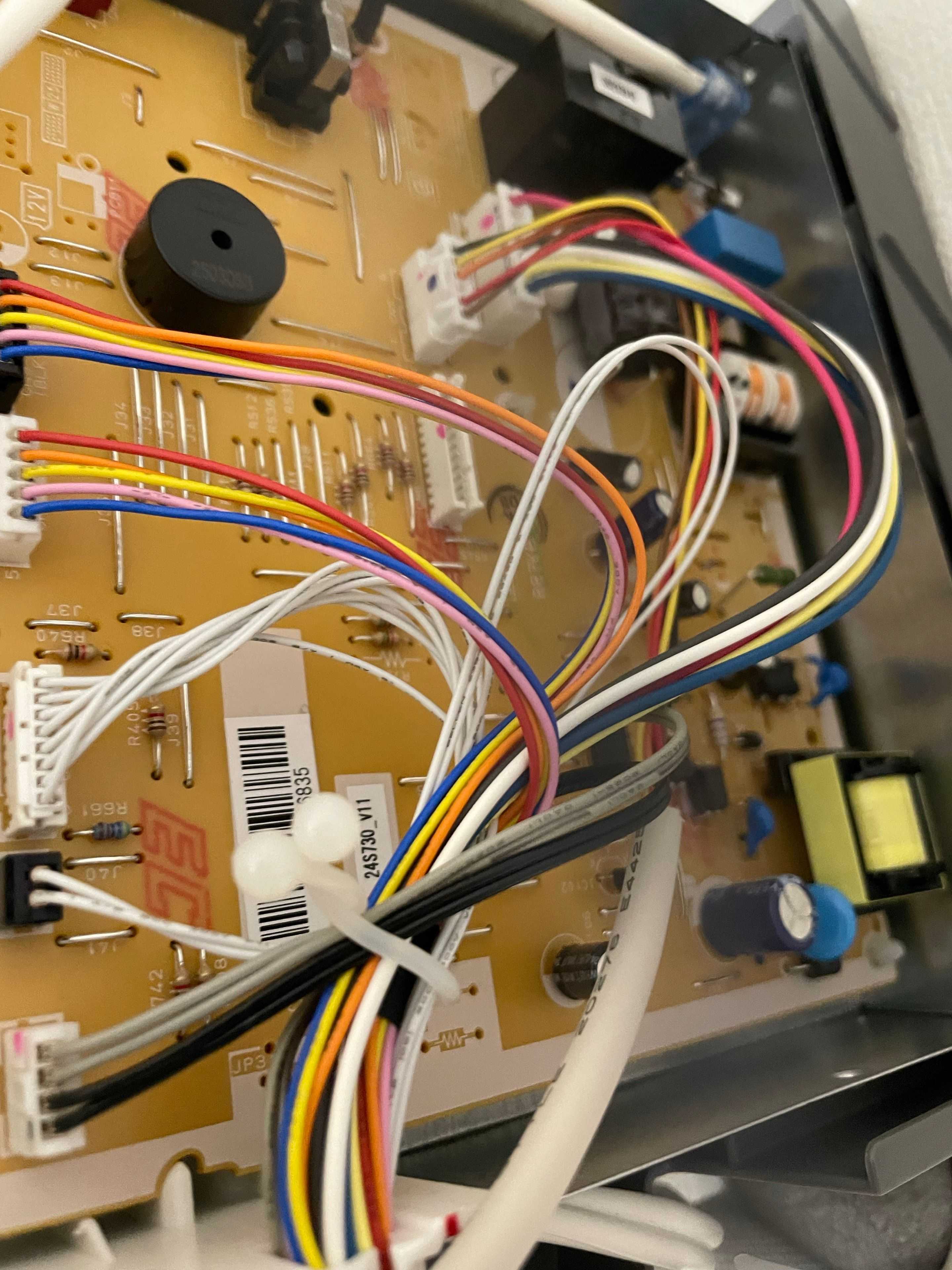
電装部を開くと、制御基板と複数の配線へアクセスできた。
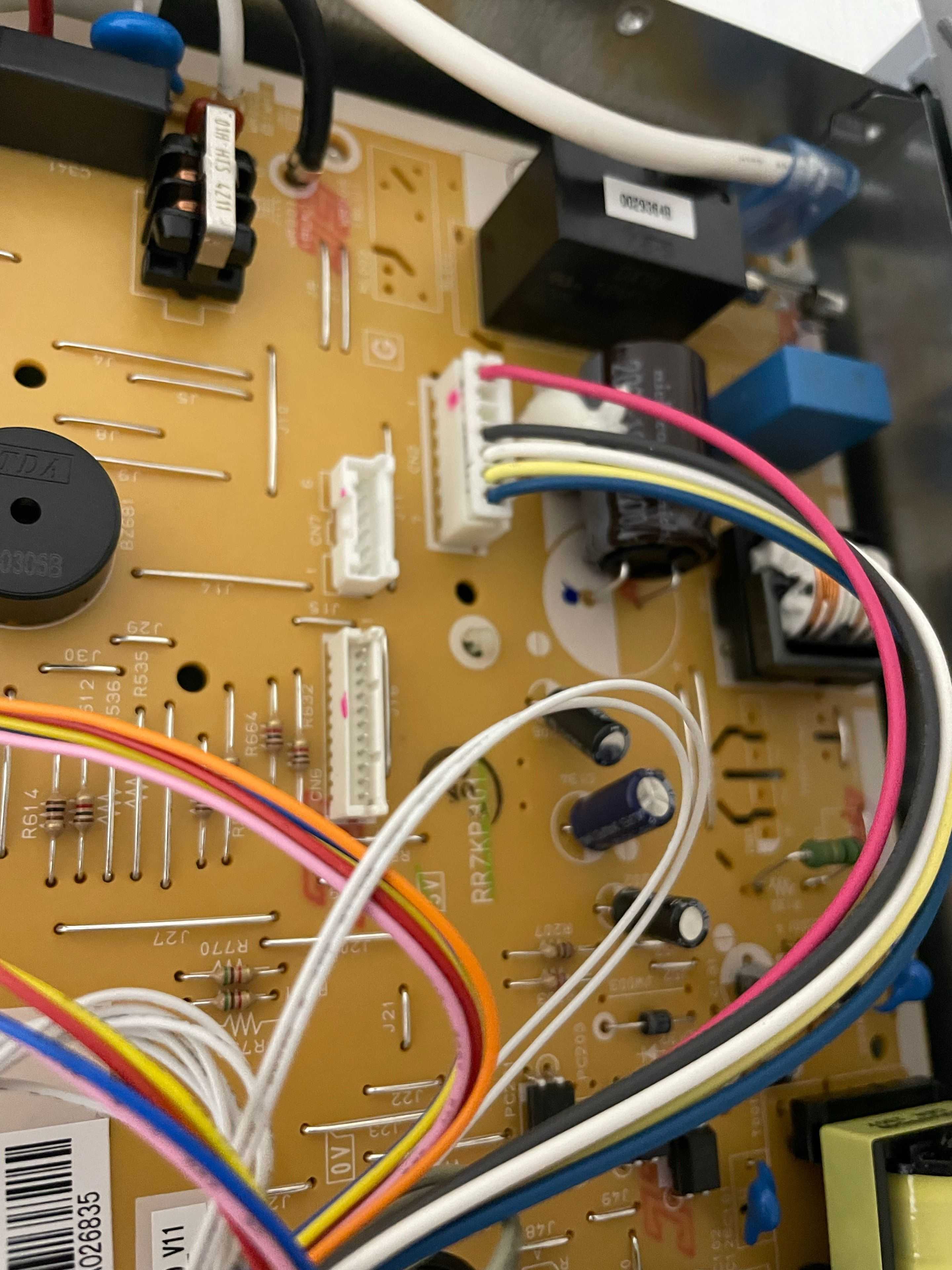
SP-EM2の接続ケーブルは、基板上のCN7へ接続した。
SP-EM2 を室内機の外側へ設置する
SP-EM2には接続ケーブル用の端子があり、ケーブルを介して室内機基板へ接続する。
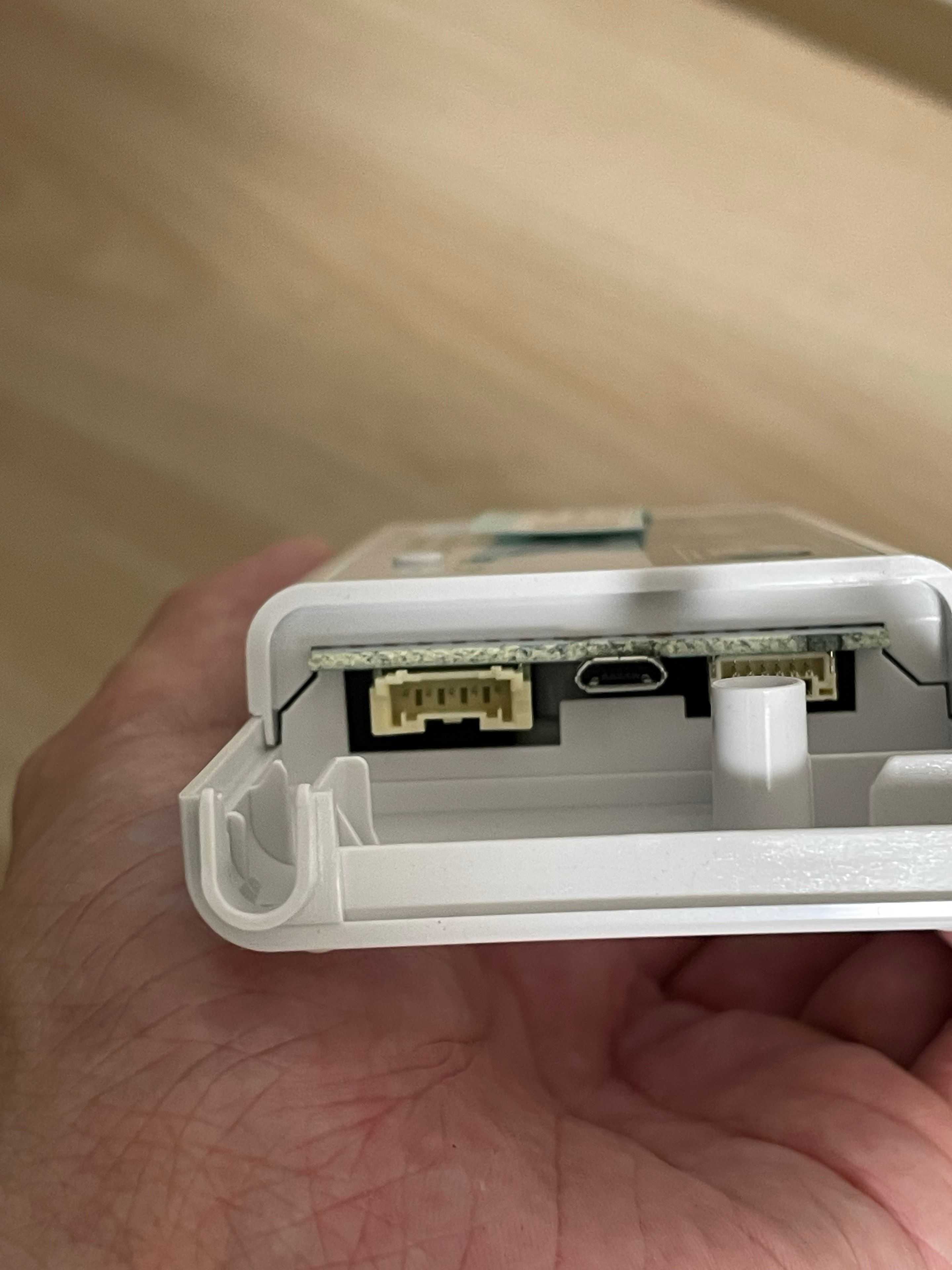
アダプター本体は室内機の外側へ設置した。
外装を外すところから接続まで、作業全体は三菱のエアコンへアダプターを取り付けたときより簡単だった印象がある。
WPS のない WAX610 ではそのまま設定できなかった
日立では、HEMS 用アダプターとスマートフォン操作用の無線 LAN アダプターが別製品になっている。今回取り付けたSP-EM2は HEMS 用であり、スマートフォン操作用のアダプターではない。そのためSP-EM2を設定するスマートフォンアプリはなく、公式資料でも無線 LAN への接続は WPS プッシュ方式のみと案内されている。
普段アクセスポイントとして使用している NETGEARWAX610には WPS 機能がない。そのため、WAX610だけではSP-EM2の初期設定を進められなかった。
RE230 で一時的に WPS を追加する
WPS 接続のために TP-Link の Wi-Fi 中継器RE230を購入した。RE230へ普段の無線 LAN と同じ SSID とパスワードを設定し、RE230の WPS ボタンを使ってSP-EM2を接続した。
初期設定が終わったあとにRE230を取り外しても、SP-EM2は同じ SSID のWAX610へ接続できた。普段の無線 LAN 構成を大きく変えず、WPS が必要なときだけ機能を追加できるのは便利だった。
MAC アドレスから IP アドレスを調べて Home Assistant へ登録する
SP-EM2が無線 LAN へ接続できたら、ルーターの管理画面を開いた。接続端末の一覧からSP-EM2の MAC アドレスを探し、割り当てられた IP アドレスを特定した。
Home Assistant では、ECHONETLite Platform Custom Component for Home Assistantへ確認した IP アドレスを指定して登録した。エアコン本体の銘板はRAS-DM2825SE5(W)だが、Home Assistant 上のデバイス名はRAS-DR2825Sと表示された。
瞬時消費電力、外気温、室内湿度まで取得できた
Home Assistant には、RAS-DR2825Sに紐づく 16 エンティティが作成された。
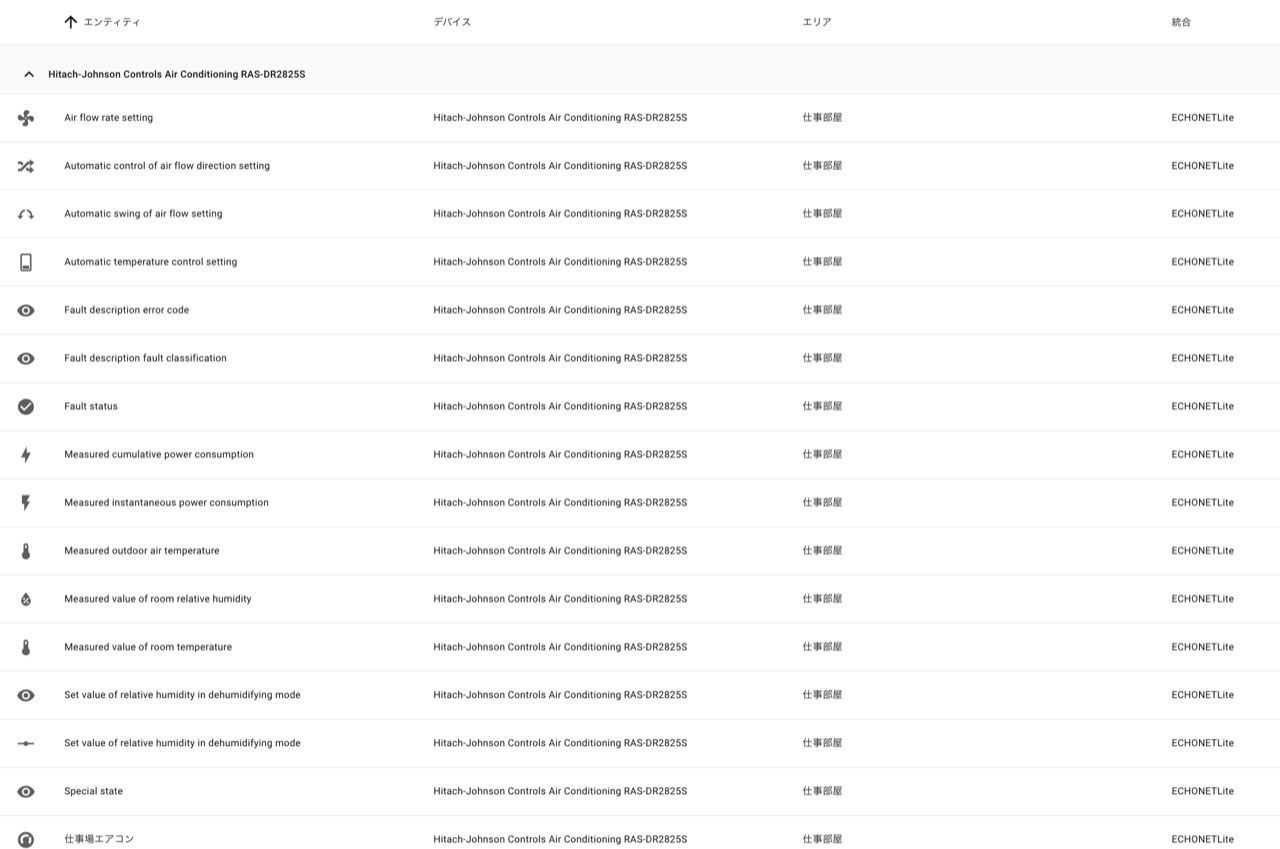
- Air flow rate setting
- Automatic control of air flow direction setting
- Automatic swing of air flow setting
- Automatic temperature control setting
- Fault description error code
- Fault description fault classification
- Fault status
- Measured cumulative power consumption
- Measured instantaneous power consumption
- Measured outdoor air temperature
- Measured value of room relative humidity
- Measured value of room temperature
- Set value of relative humidity in dehumidifying mode(2 エンティティ)
- Special state
- 仕事場エアコン
実機では積算消費電力量、瞬時消費電力、室温、外気温、室内湿度を取得できた。瞬時消費電力と外気温まで取得できる点は、三菱のエアコンとMAC-900IFを組み合わせたときとの大きな違いだった。
| 確認した値 | 運転中 | 電源 OFF 時 |
|---|---|---|
| 積算消費電力量 | 取得できた | 未確認 |
| 瞬時消費電力 | 取得できた | 未確認 |
| 室温 | 取得できた | 取得できなかった |
| 外気温 | 取得できた | 取得できなかった |
| 室内湿度 | 取得できた | 取得できなかった |
エンティティ自体は作成されたままだが、室温、外気温、室内湿度はエアコンの電源を OFF にすると値を取得できなかった。日立の HEMS 対応機能にも、これらはエアコン停止中に表示しないと記載されている。常時取得できる環境センサーとしては使えない仕様だった。
まとめ
SP-EM2の取り付け自体は、三菱のアダプターを取り付けたときより簡単だった。WPS のためだけにRE230を追加する必要はあったが、初期設定後は取り外せたため、WPS のないアクセスポイント環境でも普段の構成へ戻せた。
取得項目は充実しており、積算消費電力量に加えて瞬時消費電力、外気温、室内湿度まで Home Assistant で扱えた。一方、温度と湿度は電源 OFF 時に取得できず、状態取得の面では一長一短だった。
もう一つ気になったのは操作音である。Home Assistant から 1 回操作するごとに、室内機から大きめの「ピピピ」という音が鳴る。日立の HEMS に関する FAQ にも、HEMS コントローラーから操作した際は室内機のブザーが鳴り、パターンは製品によって異なると記載されている。就寝中に自動化から操作すると気になるかもしれない。Wi-Fi 経由の操作で音が鳴らなかった三菱のエアコンとは対照的だった。
参考資料
日立の HEMS 対応機能、対応機種、WPS の要件、停止中に取得できない温湿度などを確認できる。

SP-EM2 の取扱説明書と据付説明書をダウンロードできる。取り付け前に安全上の注意と対象機種を確認したい。
今回 Home Assistant で使用したカスタムコンポーネント。導入方法と IP アドレスを指定する設定手順を確認できる。
RE230 の仕様、マニュアル、WPS を使った設定方法を確認できる。

現在購入する場合の代替候補として挙げた RE330 の仕様と、WPS ボタンを備えていることを確認できる。本記事で SP-EM2 との接続は検証していないが、原理的には他の WPS 対応製品でも利用できると思われる。

おしまい


